
Om je mailaccount in te stellen binnen Thunderbird moet je de volgende stappen volgen:
- Nadat je Thunderbird hebt gestart open je het menu, deze herken je aan onderstaand icoon:

- Kies dan voor Opties en selecteer hier Accountinstellingen
- Hier klik je op Accountacties en de optie Emailaccount toevoegen…
- Hier voer je de volgende informatie in:
- Uw naam: Hier stel je de naam in die de ontvanger te zien krijgt
- E-mailadres: Dit is het volledige e-mailadres.
- Wachtwoord: Hier voer je het wachtwoord in dat is ingesteld op beheer.myrootnet.nl of de webmail (Hulp artikel: Wachtwoord wijzigen)
- Klik nu op Handmatige configuratie.
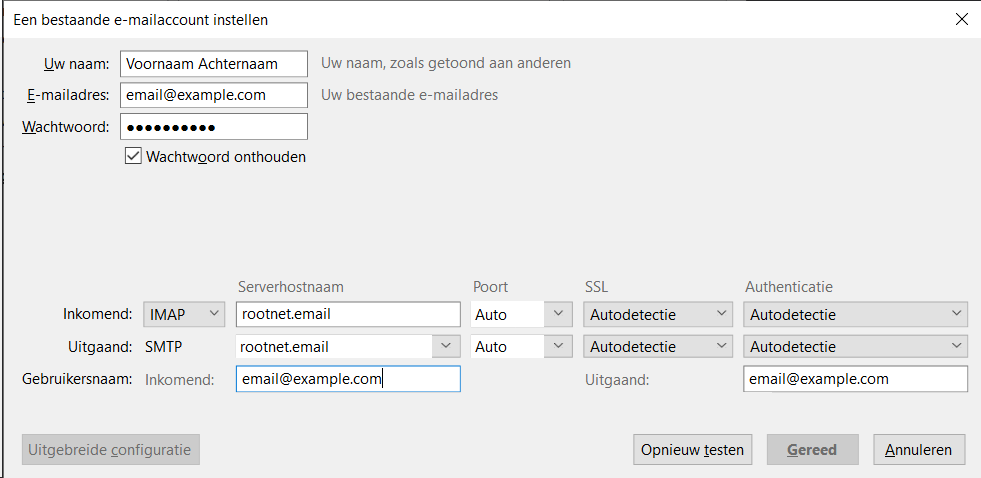
- Vul onder de kolom Serverhostnaam de volgende waardes in:
- Inkomend: rootnet.email
- Uitgaand: rootnet.email
- Voer bij de rij Gebruikersnaam bij Inkomend en Uitgaand je volledige emailadres in. Het scherm zie er nu als volgt uit:
- Klik op Opnieuw testen
- Klik nu op Gereed